KG에듀원 쌤Plus
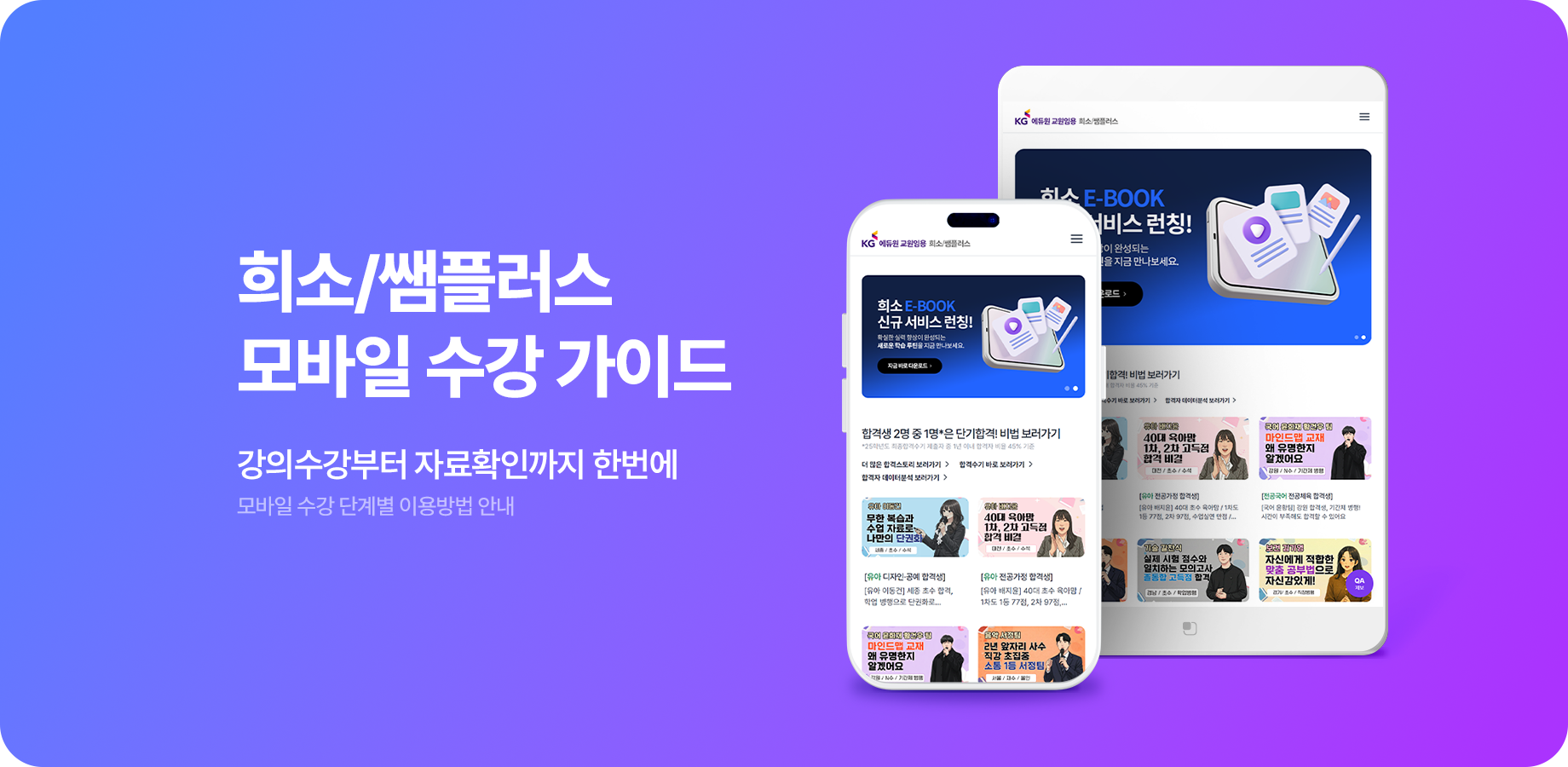
희소/쌤플러스 모바일 수강 안내
1

강의 영상 재생

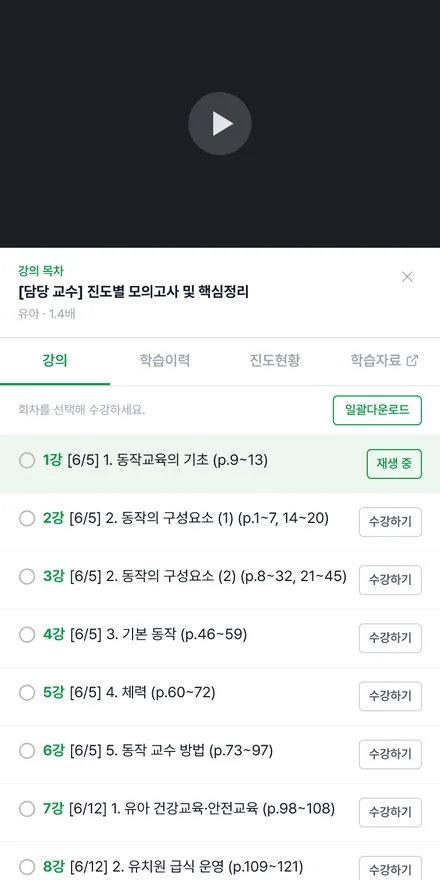
강의 목차 확인 및 콜러스 플레이어 앱 이동

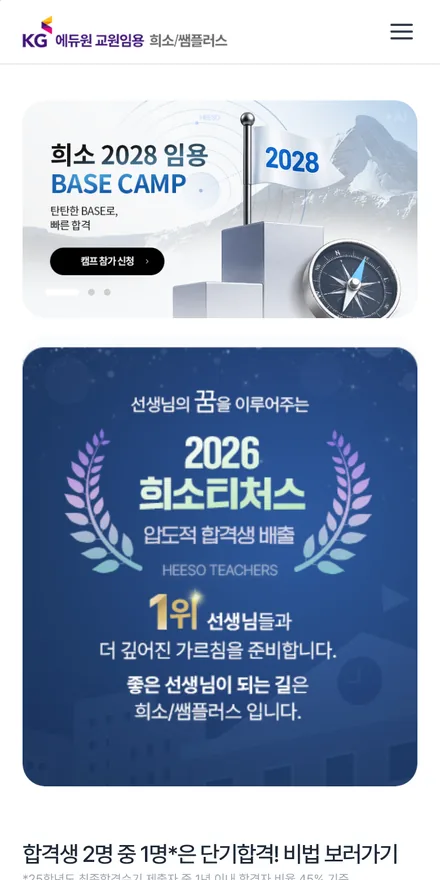
  1. 쌤플러스 모바일 메인 화면
    1

    Chrome 또는 Safari
    주소창에 ssamplus.com 입력

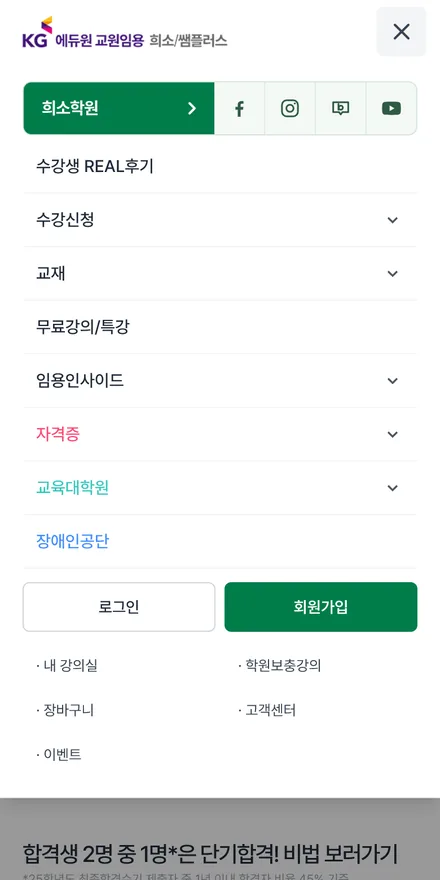
  2. 메인 화면 상단 메뉴 버튼
    2

    화면 오른쪽 위
    메뉴(≡) 터치

  3. 메뉴 화면의 로그인 버튼
    3

    메뉴 아래쪽
    로그인 버튼 터치

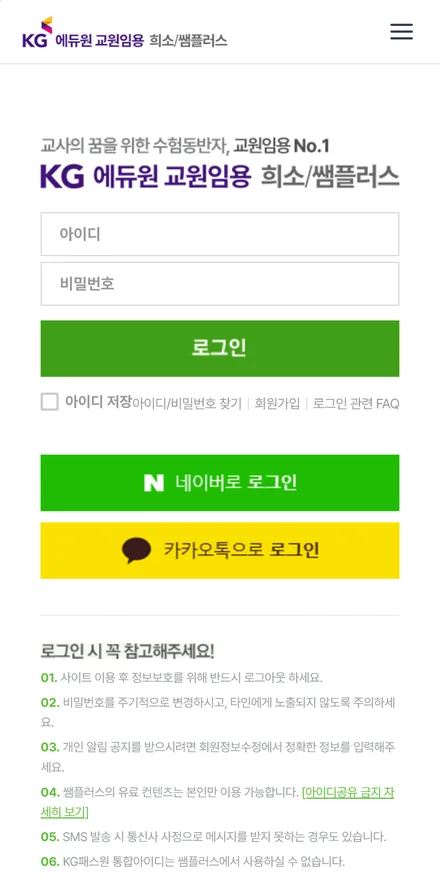
  4. 로그인 화면
    4

    아이디와 비밀번호 입력 후
    로그인 버튼 터치

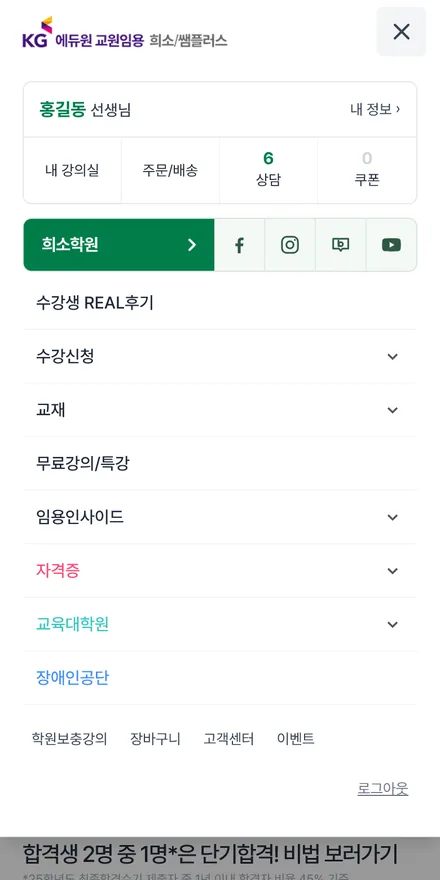
  1. 로그인 후 메뉴의 내 강의실
    5

    다시 메뉴(≡)를 열고
    내 강의실 터치

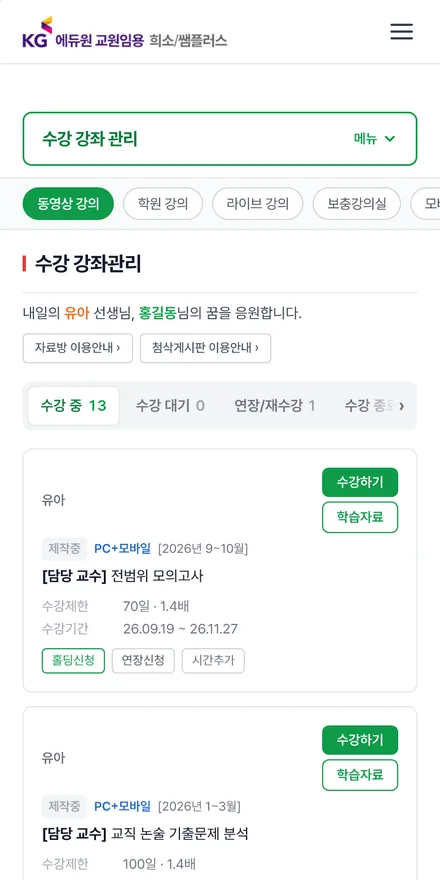
  2. 내 강의실 수강 강좌 목록
    6

    수강 중인 강좌의
    수강하기 터치

  3. 강의실 화면 위 콜러스 플레이어 열기 확인 창
    7

    강의를 선택하면 뜨는 안내 창에서
    열기 터치

  4. 8

    콜러스 플레이어 앱으로
    자동으로 이동되며 수강

iOS (아이폰) 안내

강의를 선택하면 [‘Kollus Player’에서 열겠습니까?] 메시지가 뜹니다. [열기]를 눌러야 플레이어 앱으로 이동합니다.

안드로이드(갤럭시)

별도 확인 없이 콜러스 플레이어 앱으로 바로 전환됩니다.

강의실이 열리지 않을 때

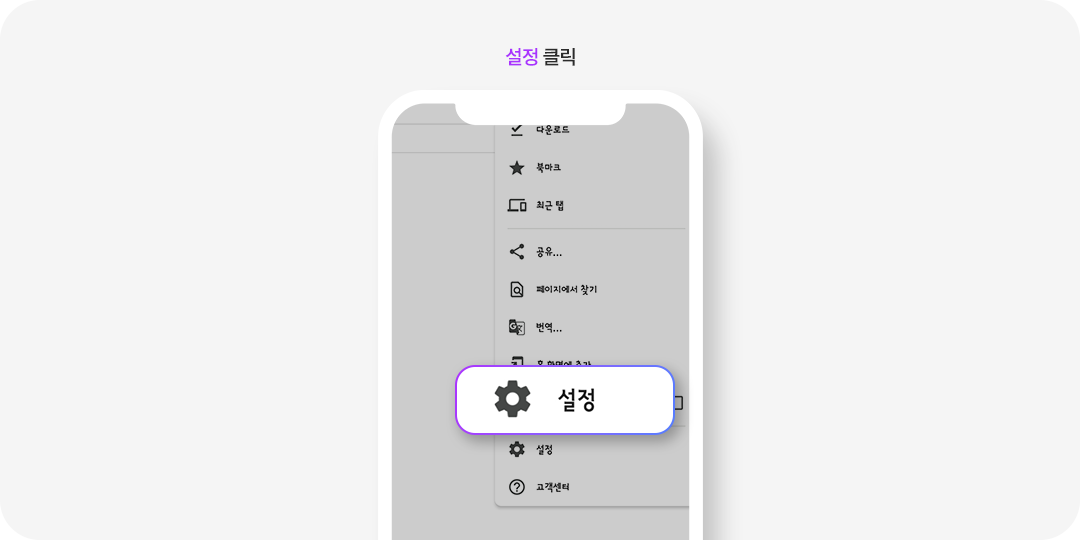
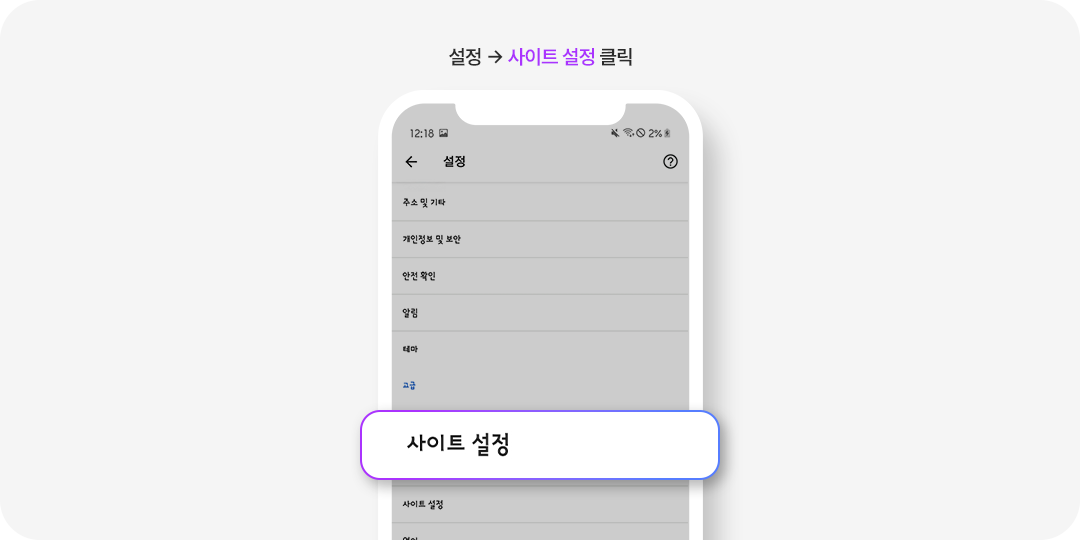
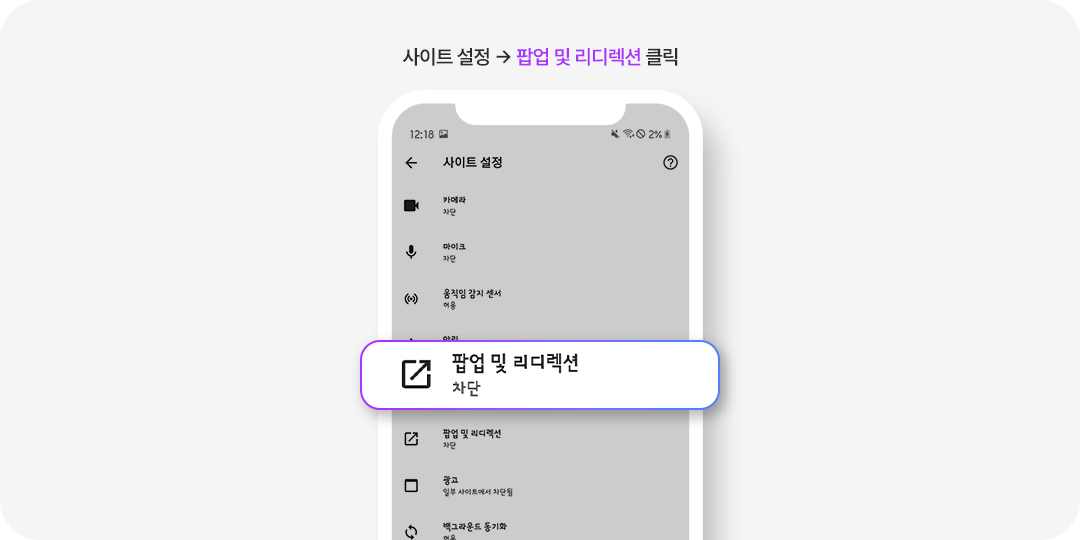
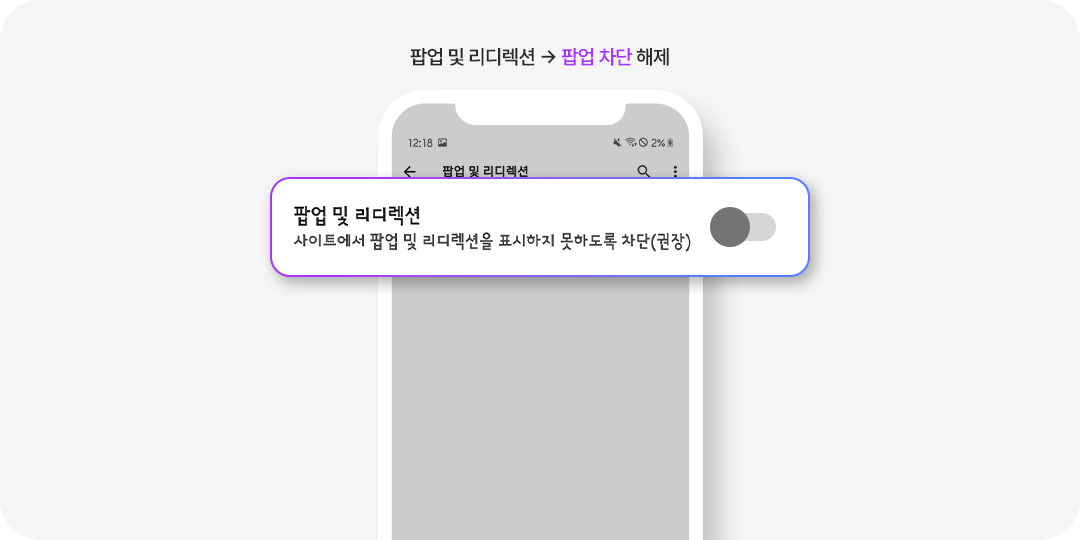
[수강하기]를 눌러도 강의실 창이 열리지 않으면 아래 3. 브라우저 별 팝업 차단 해제 방법을 확인해 주세요.

2

강의자료 확인

강의별 다운로드 자료 및 인쇄 자료 확인

  1. 내 강의실 강좌의 학습자료 버튼
    1

    내 강의실 강좌의
    학습자료 터치

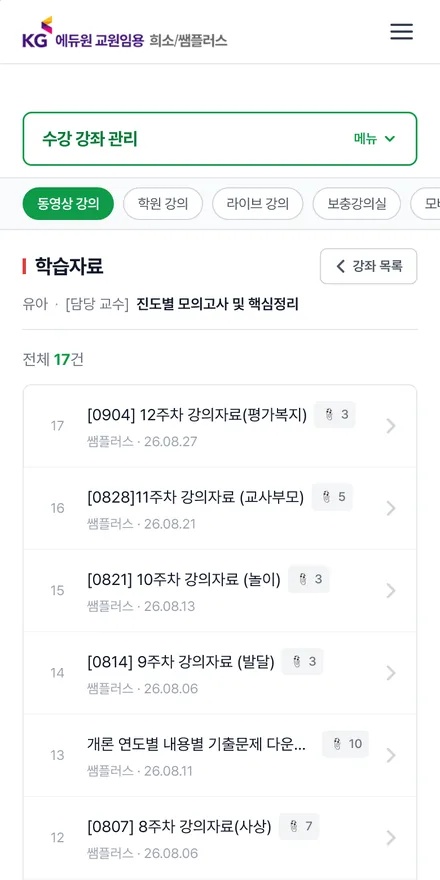
  2. 학습자료 목록
    2

    학습자료 목록에서
    확인할 자료 선택

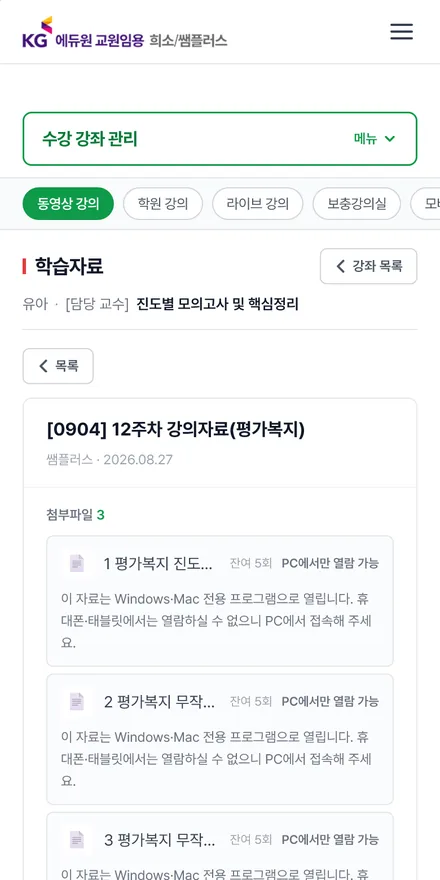
  3. 인쇄 전용 자료 — PC에서만 열람 가능
    3

    인쇄 자료PC 전용

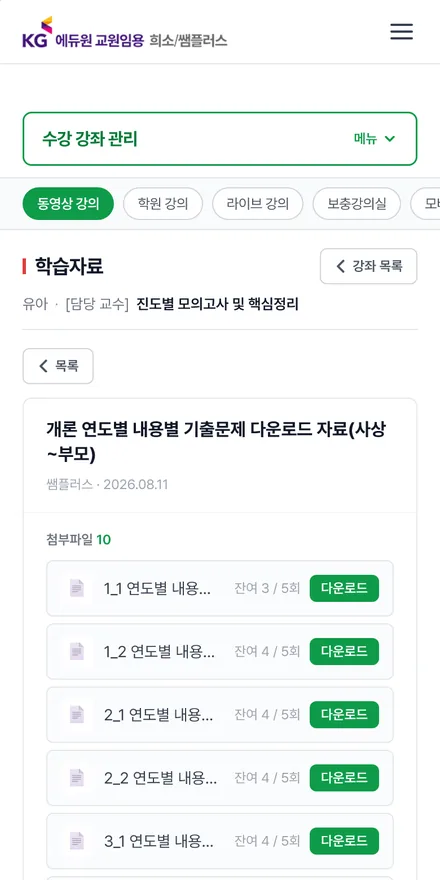
  4. 다운로드 자료 — 모바일에서 다운로드
    4

    다운로드 자료MO 지원

3

브라우저 별 팝업 차단 해제 방법

크롬(Chrome) 또는 사파리(Safari) 팝업 차단 해제 방법

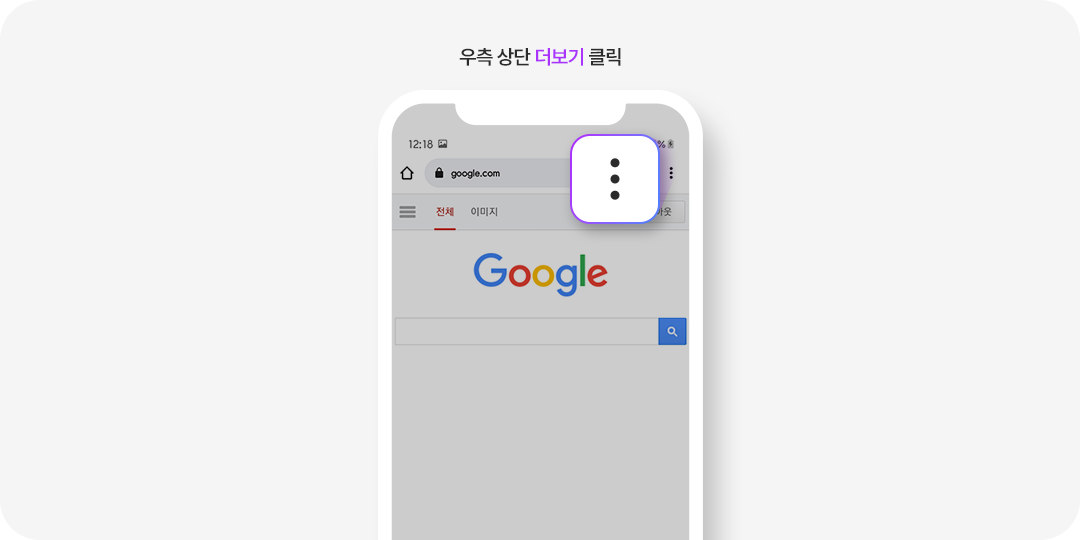
Chrome 팝업 차단 해제 1단계
궁금한 점은 쌤플러스
AI 챗봇에게 물어보세요!
쌤플러스 AI 챗봇