

쌤뷰어(SSAM Viewer) 사용 가이드
내강의실 자료실의 인쇄전용 학습자료를 열어 보고 인쇄하는 프로그램입니다. 한 번 설치하면 이후에는 자동으로 최신 버전이 유지됩니다.
설치하기
위 버튼이나 고객센터 › 필수 프로그램 설치에서 내려받습니다.
Windows Windows 10 · 11
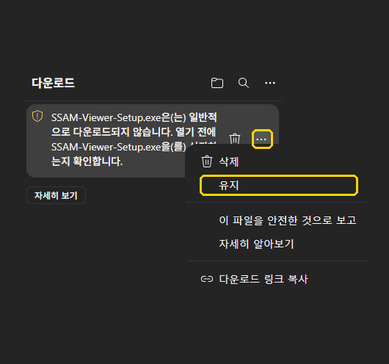
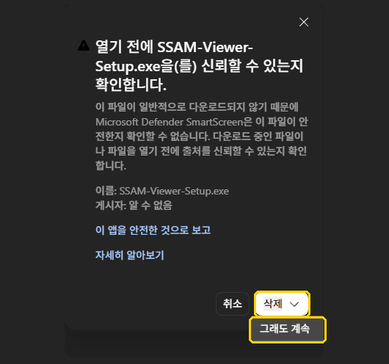
- Edge 에서 「일반적으로 다운로드되지 않습니다」 경고가 나오면 파일 이름 옆 …(더 보기) → 유지를 누르고, 확인 창의 삭제 옆 ∨ → 그래도 계속을 누릅니다. 아래 그림을 참고해 주세요.
- 내려받은
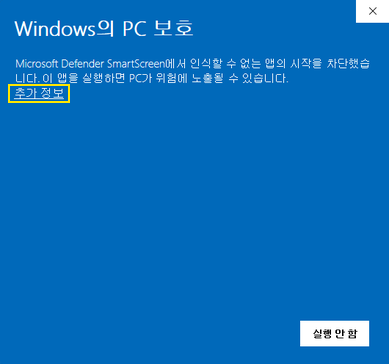
SSAM-Viewer-Setup.exe를 실행합니다. - 「Windows의 PC 보호」 창이 나오면 추가 정보 → 실행을 누릅니다. 아래 그림을 참고해 주세요.
- 설치는 저절로 끝나고 바탕화면에 SSAM Viewer 아이콘이 생깁니다. 관리자 권한은 필요 없습니다.
Mac Apple 실리콘 · Intel
- 내려받은
SSAM-Viewer.dmg를 엽니다. - 앱 아이콘을 응용 프로그램 폴더로 끌어다 놓습니다(아래 그림). 이미 있으면 대치를 누릅니다.
- 응용 프로그램 폴더에서 실행합니다. 보안 경고 없이 열립니다.
Windows — Edge 에서 「일반적으로 다운로드되지 않습니다」가 나와도 정상입니다
다운로드 창에서 파일 이름에 마우스를 올리면 나오는 …(더 보기)를 눌러 시작합니다.
Windows — 「Windows의 PC 보호」 창이 나와도 정상입니다
처음 설치할 때만 나오는 창입니다. 실행 버튼은 추가 정보를 눌러야 나타납니다.
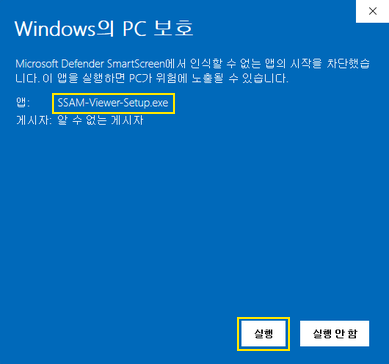
SSAM-Viewer-Setup.exe 인지 확인하고 실행을 누릅니다.Mac — dmg 창에서 끌어다 놓기
내려받은 SSAM-Viewer.dmg 를 두 번 누르면 아래 창이 열립니다. 왼쪽 앱 아이콘을 오른쪽 응용 프로그램 폴더로 끌어다 놓으면 설치가 끝납니다.

창 모양은 macOS 버전에 따라 조금 다를 수 있습니다.
Mac 은 꼭 응용 프로그램 폴더에서 실행해 주세요
자료 열기
- 내강의실에서 강좌의 자료실로 갑니다. 보충강의 자료실도 같습니다.
- 인쇄전용 자료의 앱으로 열기를 누릅니다.
- 브라우저가 「SSAM Viewer 을(를) 여시겠습니까?」 하고 물으면 열기를 누릅니다. 항상 허용하도록 체크해 두면 다음부터는 묻지 않습니다.
- 프로그램이 열리고 자료가 나타납니다.
- [앱으로 열기] 링크
- 5분 안에 한 번만
- 한 번 열면 이어서 쓸 수 있는 시간
- 4시간
시간이 지나면 웹 자료실에서 [앱으로 열기]를 다시 누르면 됩니다.
화면 구성
자료를 열면 위쪽에 도구 막대가 있습니다. 번호를 누르면 설명이 표시됩니다.
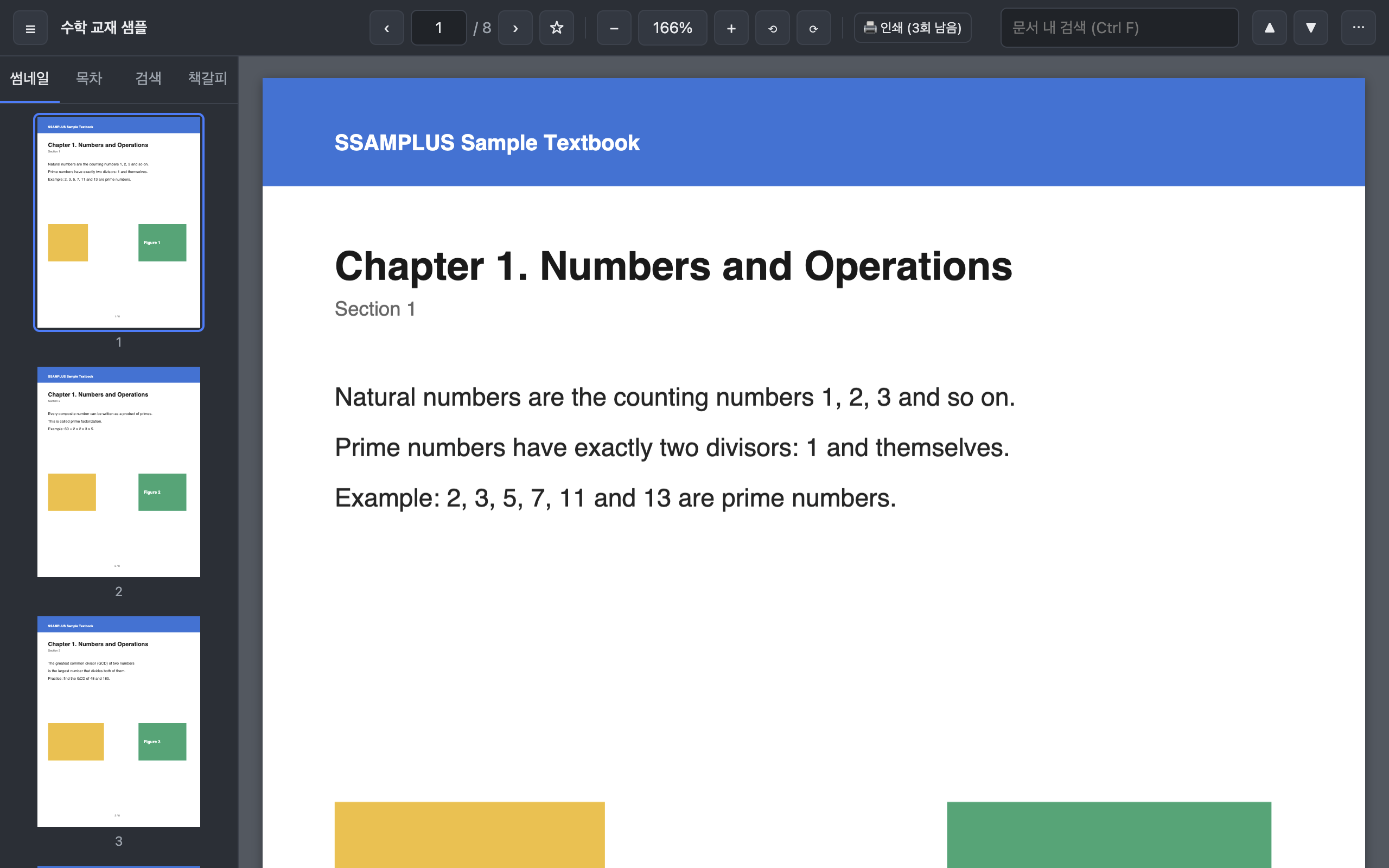
자료 보기
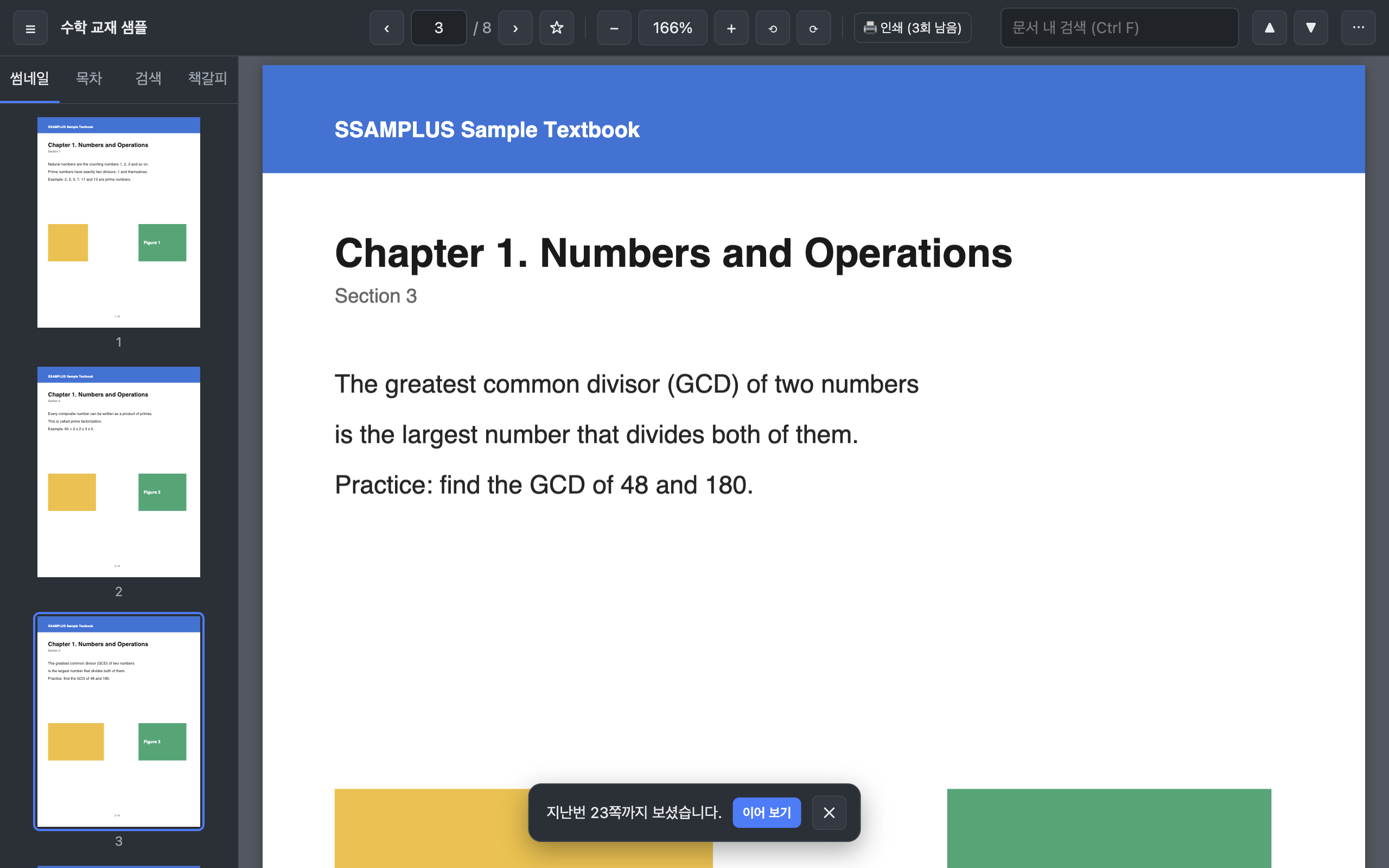
이어 보기
같은 자료를 다시 열면 아래쪽에 「지난번 23쪽까지 보셨습니다」가 나옵니다. 이어 보기를 누르면 그 쪽으로 갑니다.
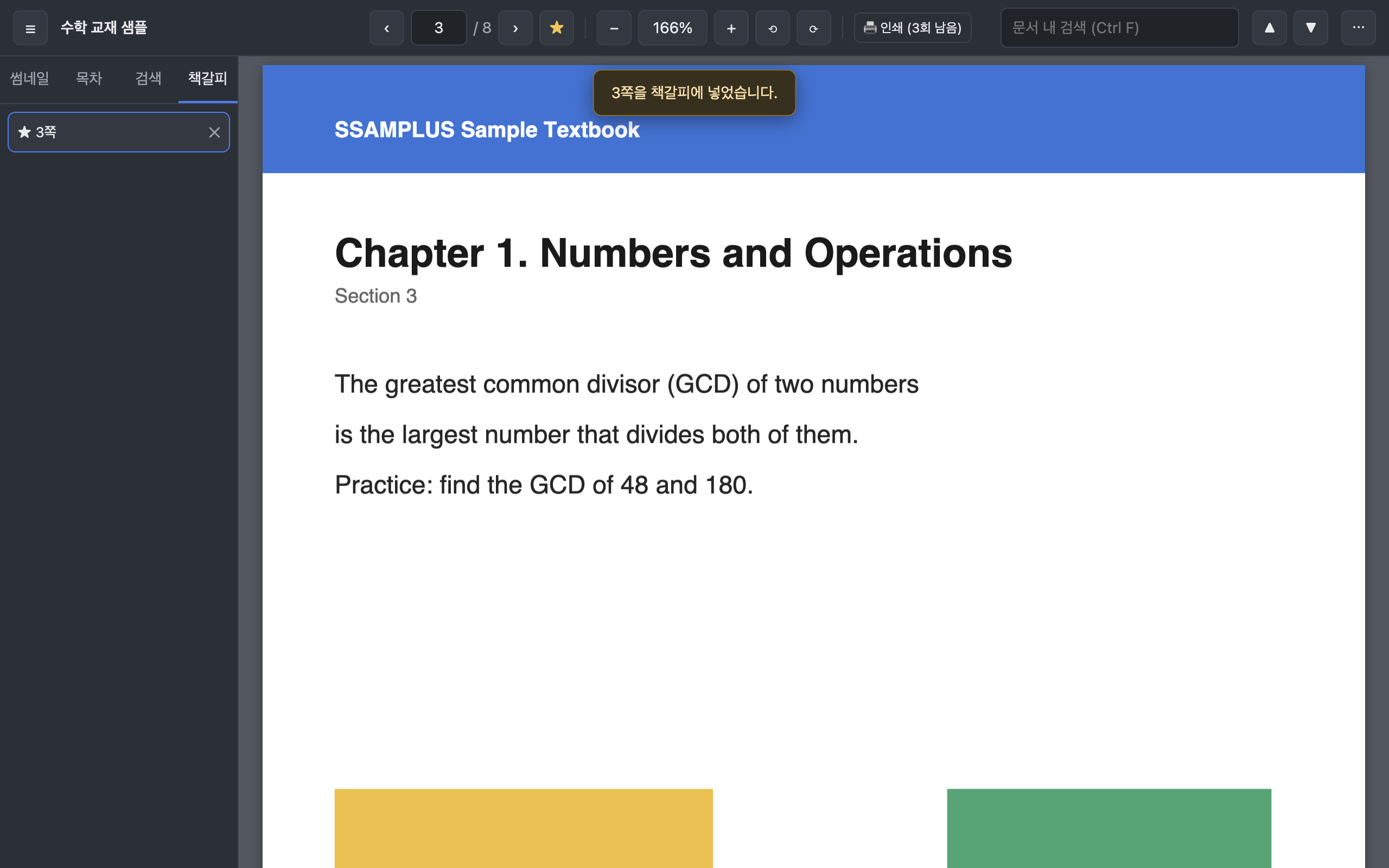
책갈피
자주 보는 쪽에서 ☆를 누르면 ★로 바뀝니다. 사이드바 책갈피 탭에서 바로 이동하거나 ✕로 지웁니다.
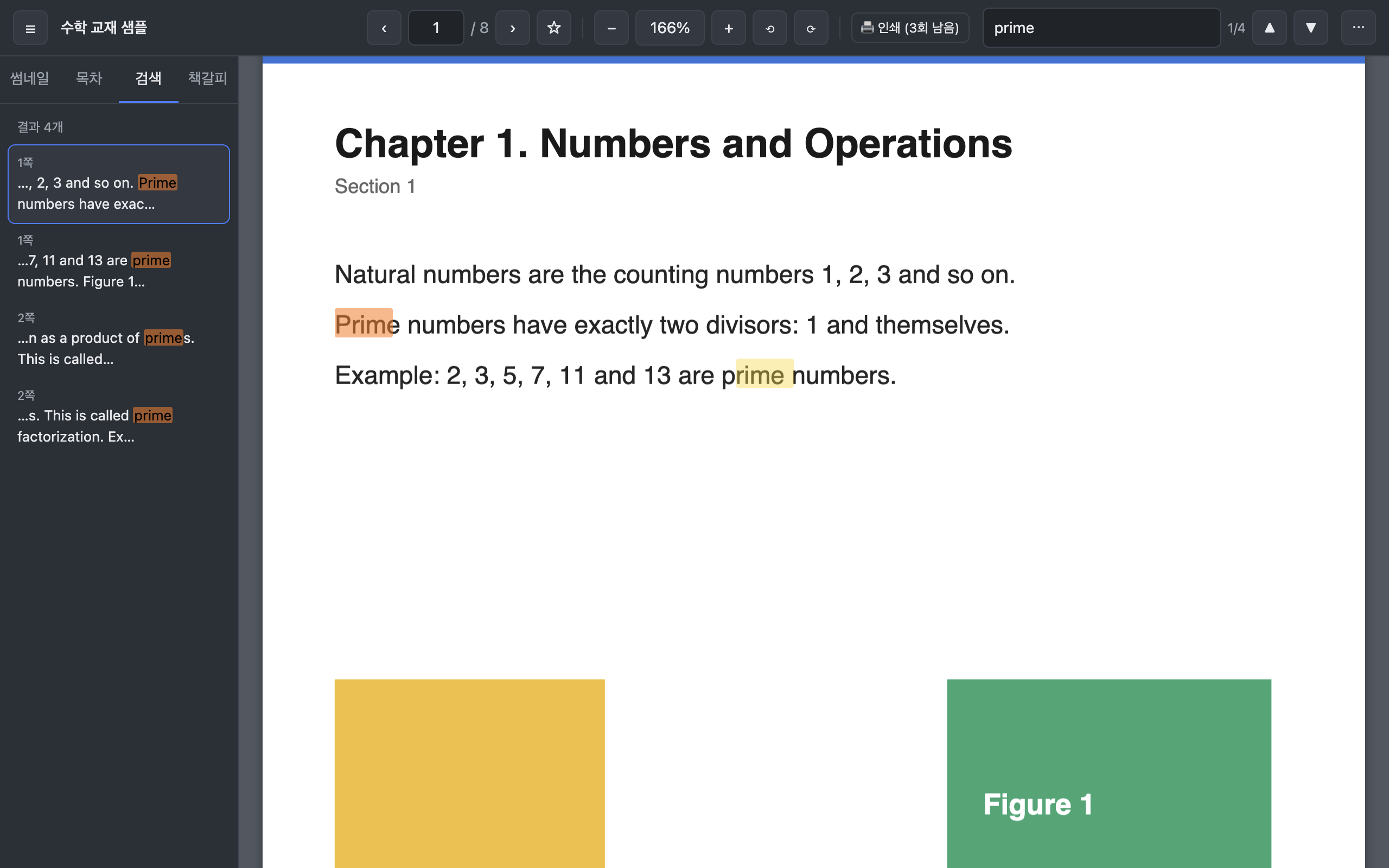
검색
검색창에 단어를 넣고 Enter 를 누르면 사이드바 검색 탭에 쪽 번호와 앞뒤 문장이 나옵니다. 스캔한(그림으로 된) 자료는 글자 정보가 없어 검색창이 나오지 않습니다.
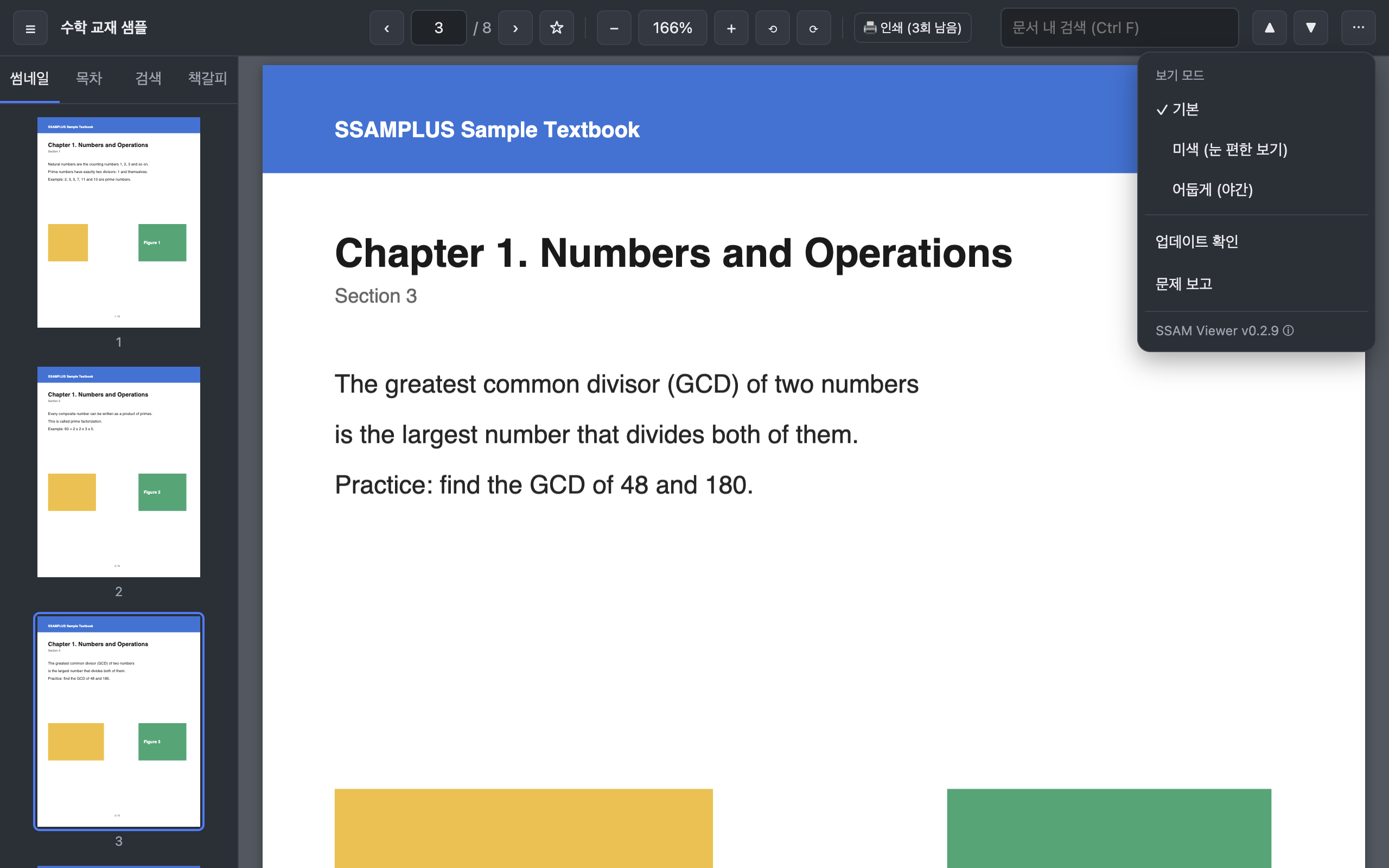
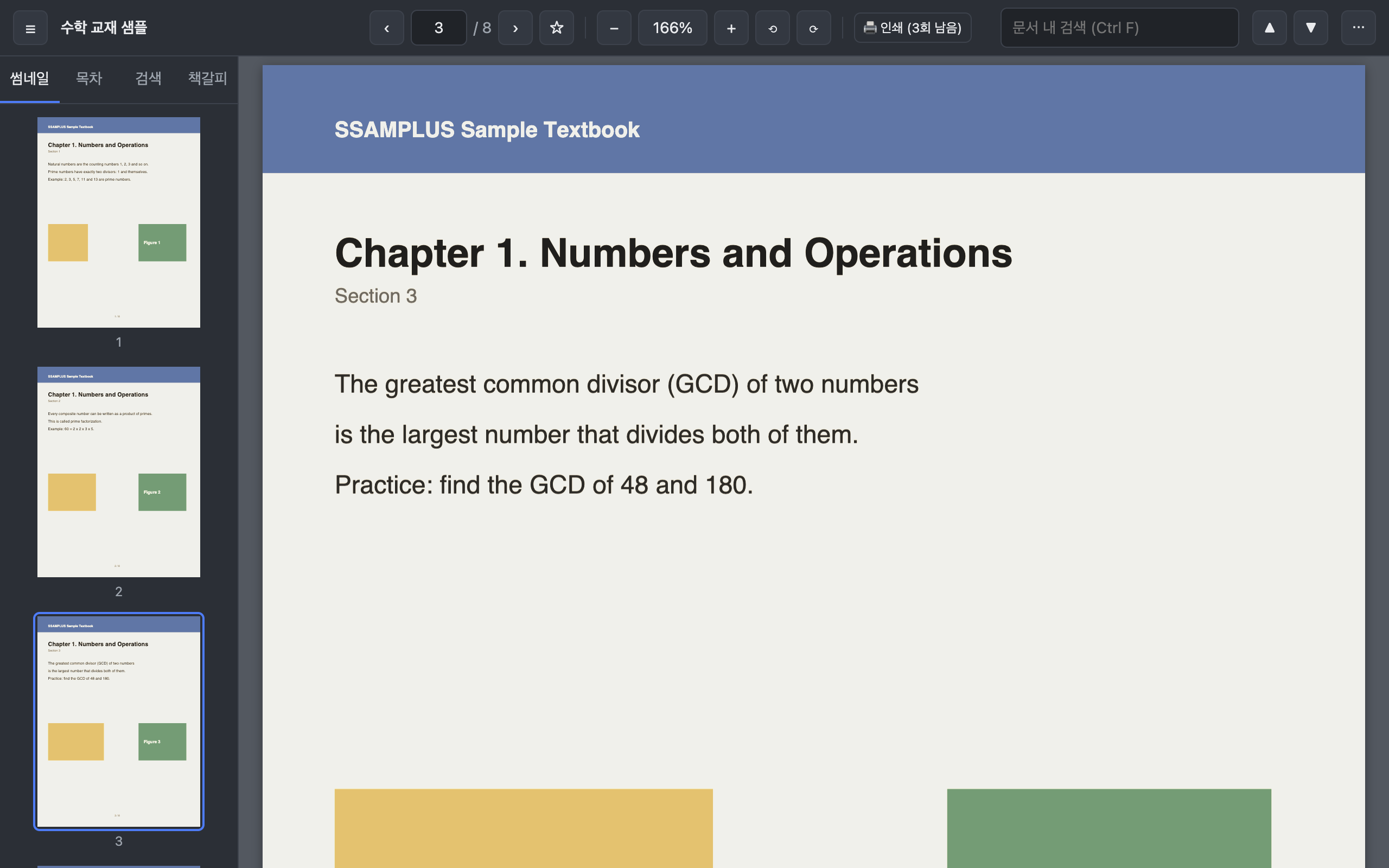
보기 모드
⋯ 메뉴 › 보기 모드에서 기본 · 미색 · 어둡게를 고릅니다. 저녁에 오래 볼 때 눈이 덜 피곤합니다. 인쇄는 원래 색으로 나옵니다.
한 화면에 한 쪽이 다 보이지 않는 것은 정상입니다
인쇄하기
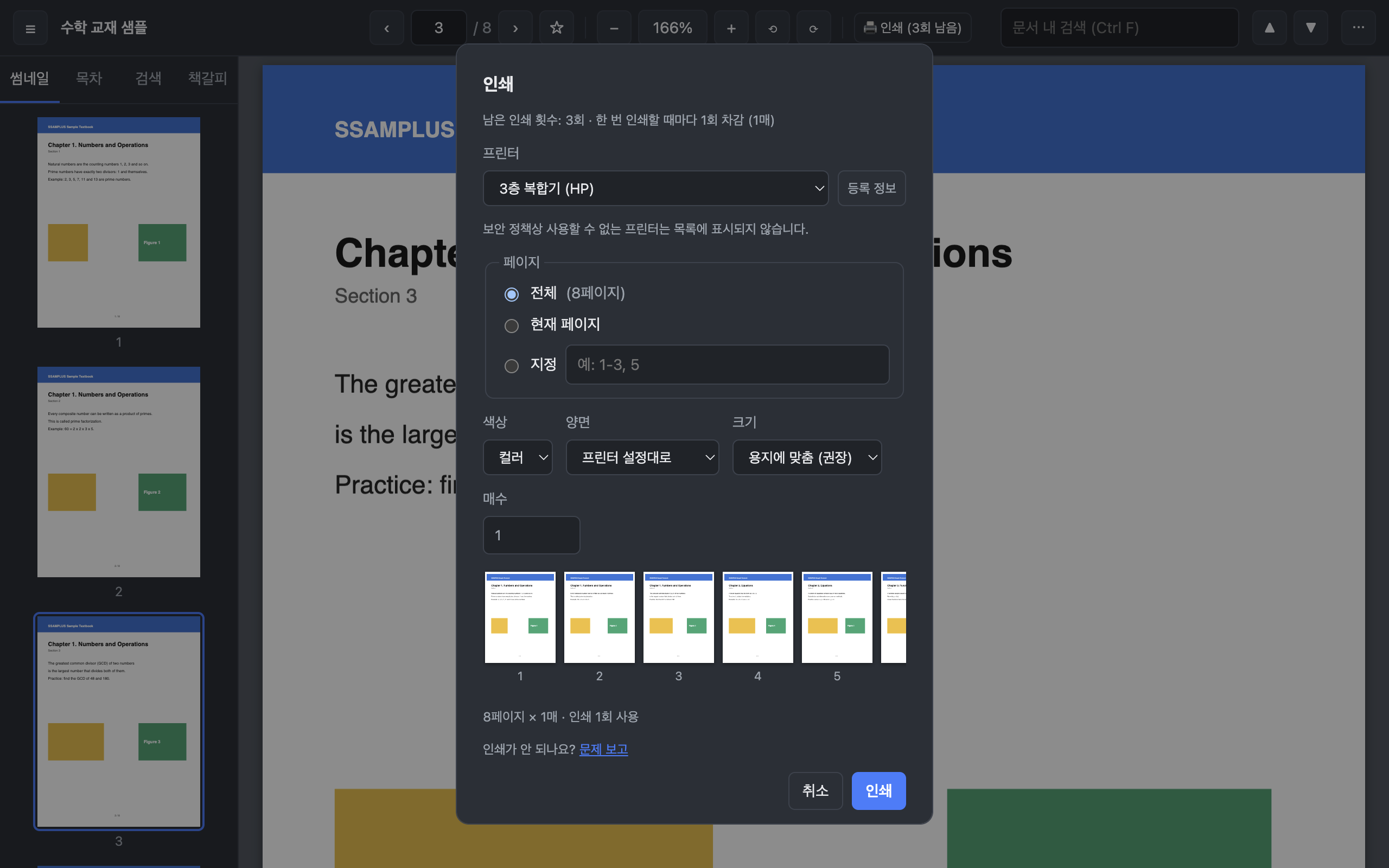
인쇄 한 번에 1회가 줄어듭니다
- 도구 막대의 🖨 인쇄를 누릅니다.
- 프린터를 고릅니다. 설정을 바꾸려면 옆의 등록 정보를 누릅니다.
- 페이지를 고릅니다. 전체(기본) · 현재 페이지 · 지정(예:
1-3, 5) - 필요하면 색상 · 양면 · 크기를 고릅니다. 크기는 가장자리가 잘리지 않는 용지에 맞춤을 권합니다.
- 아래 미리보기로 확인하고 인쇄를 누릅니다.
쓸 수 있는 프린터
- USB 로 연결한 프린터쓸 수 있습니다
- 같은 사무실(같은 네트워크)의 프린터쓸 수 있습니다
- PDF 로 저장 · XPS · OneNote · 팩스쓸 수 없습니다. 목록에 나오지 않습니다
- 모두의 프린터 같은 가상 프린터쓸 수 없습니다
- 다른 건물 · 다른 네트워크의 프린터쓸 수 없는 경우가 있습니다
인쇄 전에 프린터 상태를 확인해 주세요
업데이트
- 프로그램을 켤 때와 켜 둔 동안 4시간마다 새 버전을 확인합니다. 바로 확인하려면 ⋯ 메뉴 › 업데이트 확인을 누릅니다.
- 새 버전이 있으면 위쪽에 받는 진행률이 나옵니다. 받는 동안에도 계속 쓸 수 있습니다.
- 다 받으면 지금 다시 시작을 누릅니다. 잠시 프로그램이 닫혔다가 설치가 끝나면 보던 자료가 다시 열립니다. Windows 는 설치 진행 창이 보입니다.
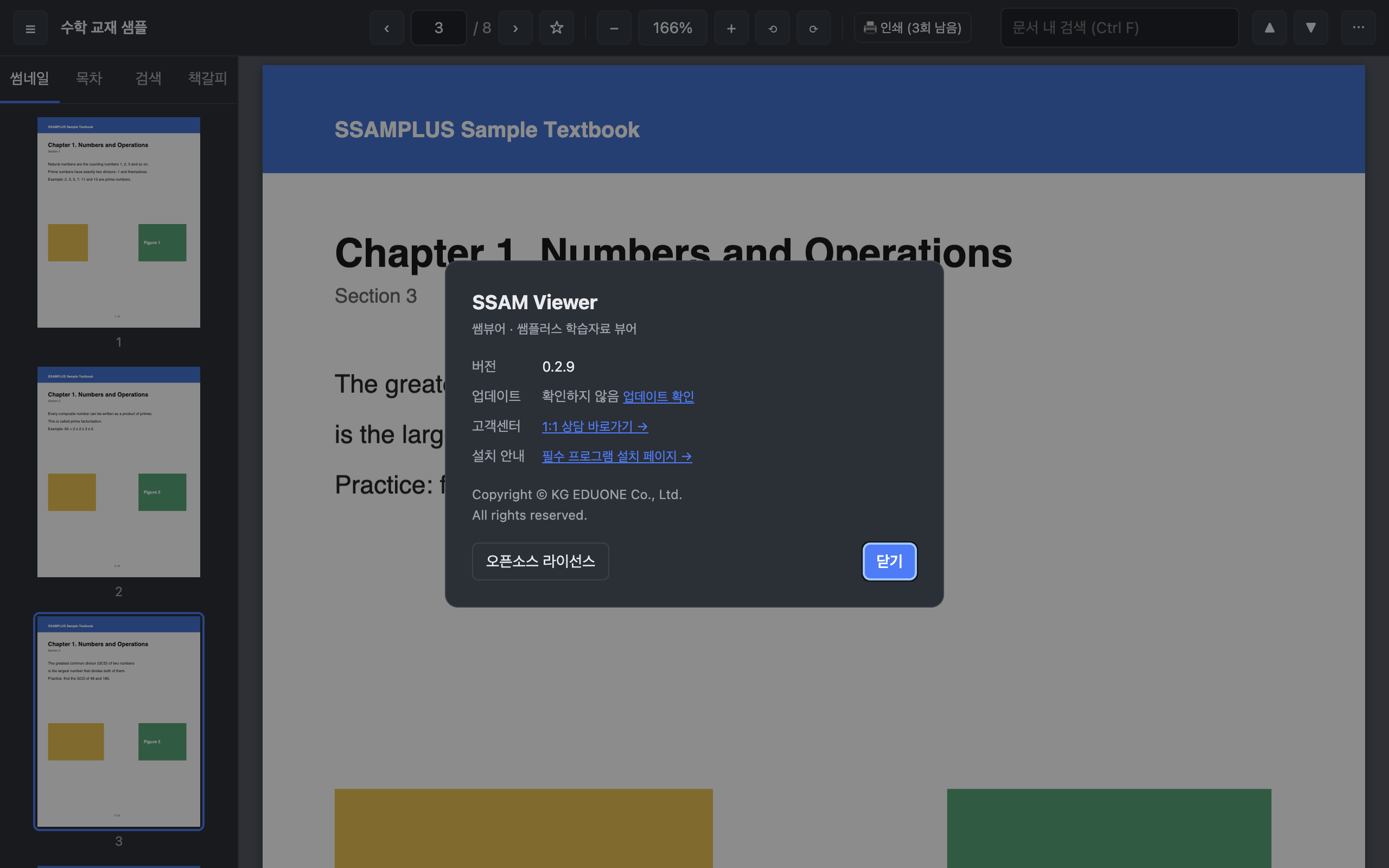
- 지금 버전은 ⋯ 메뉴 맨 아래에서 확인합니다. 누르면 프로그램 정보가 열립니다.
단축키
Mac 은 Ctrl 대신 ⌘ 를 누릅니다.
- 다음 쪽→또는PageDown
- 이전 쪽←또는PageUp
- 첫 쪽 · 마지막 쪽Home또는End
- 확대 · 축소Ctrl++또는Ctrl+-
- 너비에 맞춤Ctrl+0
- 검색창으로 이동Ctrl+F
- 다음 · 이전 검색 결과Enter또는Shift+Enter
- 지금 쪽 책갈피Ctrl+D
- 사이드바 열고 닫기F4
- 전체 화면 (Mac 은 Ctrl + ⌘ + F)F11
자주 묻는 질문
내려받을 때 「일반적으로 다운로드되지 않습니다」 경고가 떠서 받을 수 없어요
Edge 는 「유지」 버튼을 숨겨 둡니다. 다운로드 창에서 파일 이름 옆 「…」(더 보기) → 「유지」를 누르고, 확인 창의 「삭제」 옆 「∨」 → 「그래도 계속」을 누르면 받아집니다. 「설치하기」 탭에 그림으로 안내해 두었습니다.
회사·학교 PC 처럼 관리 정책으로 막혀 「유지」가 아예 없으면 다른 PC 에서 설치해 주세요.
설치할 때 「Windows의 PC 보호」 창이 떠서 더 진행되지 않아요
「추가 정보」를 먼저 눌러야 「실행」 버튼이 나타납니다. 처음 설치할 때만 나오는 창이며, 「설치하기」 탭에 그림으로 안내해 두었습니다.
앱으로 열기를 눌러도 아무 반응이 없어요
프로그램이 설치되어 있지 않거나 설치가 깨진 경우입니다. 「설치하기」 탭대로 다시 설치한 뒤 눌러 주세요. 이미 설치되어 있어도 다시 설치하면 해결됩니다.
「실행 링크가 만료되었거나 이미 사용되었습니다」가 나와요
링크는 5분 안에 한 번만 쓸 수 있습니다. 웹 자료실에서 [앱으로 열기]를 다시 눌러 주세요.
「이용 시간이 지났습니다」가 나와요
자료를 연 지 4시간이 지났습니다. 웹에서 자료를 다시 열면 이어서 쓸 수 있습니다.
쓰던 프린터가 목록에 없어요
PDF 저장용 · 가상 프린터이거나, 다른 네트워크에 있어 보안 정책으로 막힌 프린터입니다. USB 로 연결한 프린터나 같은 사무실 프린터를 써 주세요.
실제 프린터인데도 보이지 않으면 아래 「문제를 알리려면」대로 진단 정보를 보내 주세요.
인쇄가 안 나왔는데 횟수가 줄었어요
프린터가 작업을 받은 순간 차감되어, 그 뒤의 용지 걸림 등은 프로그램이 알 수 없습니다. 1:1 상담으로 아이디와 자료명을 알려 주세요.
「인쇄 가능 횟수를 모두 사용했습니다」가 나와요
이 자료에 정해진 인쇄 횟수를 모두 쓴 상태입니다. 추가 인쇄가 필요하면 고객센터로 문의해 주세요.
「자료 파일을 찾을 수 없습니다 (자료 번호 N)」가 나와요
자료 파일이 아직 준비되지 않았습니다. 화면의 자료 번호를 고객센터에 알려 주시면 확인 후 넣어 드립니다.
화면을 캡처하면 뷰어가 안 찍히고 뒤 화면이 찍혀요 (또는 검게 나와요)
자료 보호 기능입니다. 캡처할 때 뷰어 창을 빼고 찍기 때문에, Windows 10(최신) · 11 에서는 뒤에 있던 화면이 찍히고 예전 Windows 에서는 검게 나옵니다. 화상수업의 화면 공유에서도 자료는 보이지 않습니다.
「이 버전은 더 이상 사용할 수 없습니다」가 나와요
오래된 버전입니다. 안내창의 버튼으로 새 버전을 설치하거나, 필수 프로그램 설치 페이지에서 다시 설치해 주세요.
문제를 알리려면
- ⋯ 메뉴 › 문제 보고를 누릅니다.
- 진단 정보 복사를 누릅니다. 프로그램 버전, 프린터 상태, 최근 기록이 복사되고 개인정보는 가려집니다.
- 고객센터 열기로 1:1 상담에 붙여 넣어 보내 주세요.